1
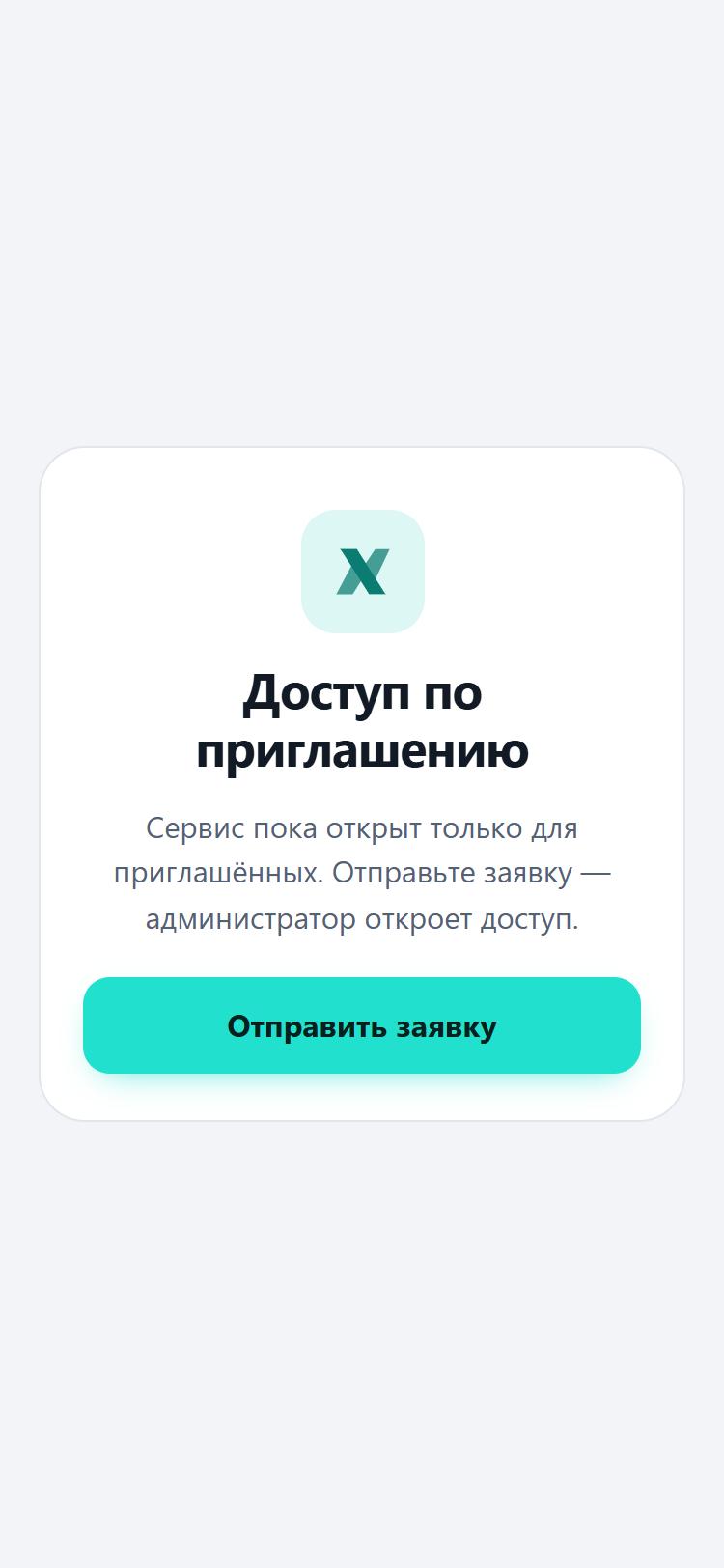
Откройте бота и отправьте заявку
Найдите @xmodzapp_bot в Telegram и нажмите «Отправить заявку». Когда администратор откроет доступ, бот пришлёт кнопку каталога.
Два способа. Первый работает уже сейчас, второй — скоро.
Если вы когда-то скачивали эти приложения, они остались в ваших покупках. В настройках iPhone ничего менять не нужно.
Найдите @xmodzapp_bot в Telegram и нажмите «Отправить заявку». Когда администратор откроет доступ, бот пришлёт кнопку каталога.
Почта и пароль — те же, что в «Настройки» → ваше имя → «Контент и покупки».
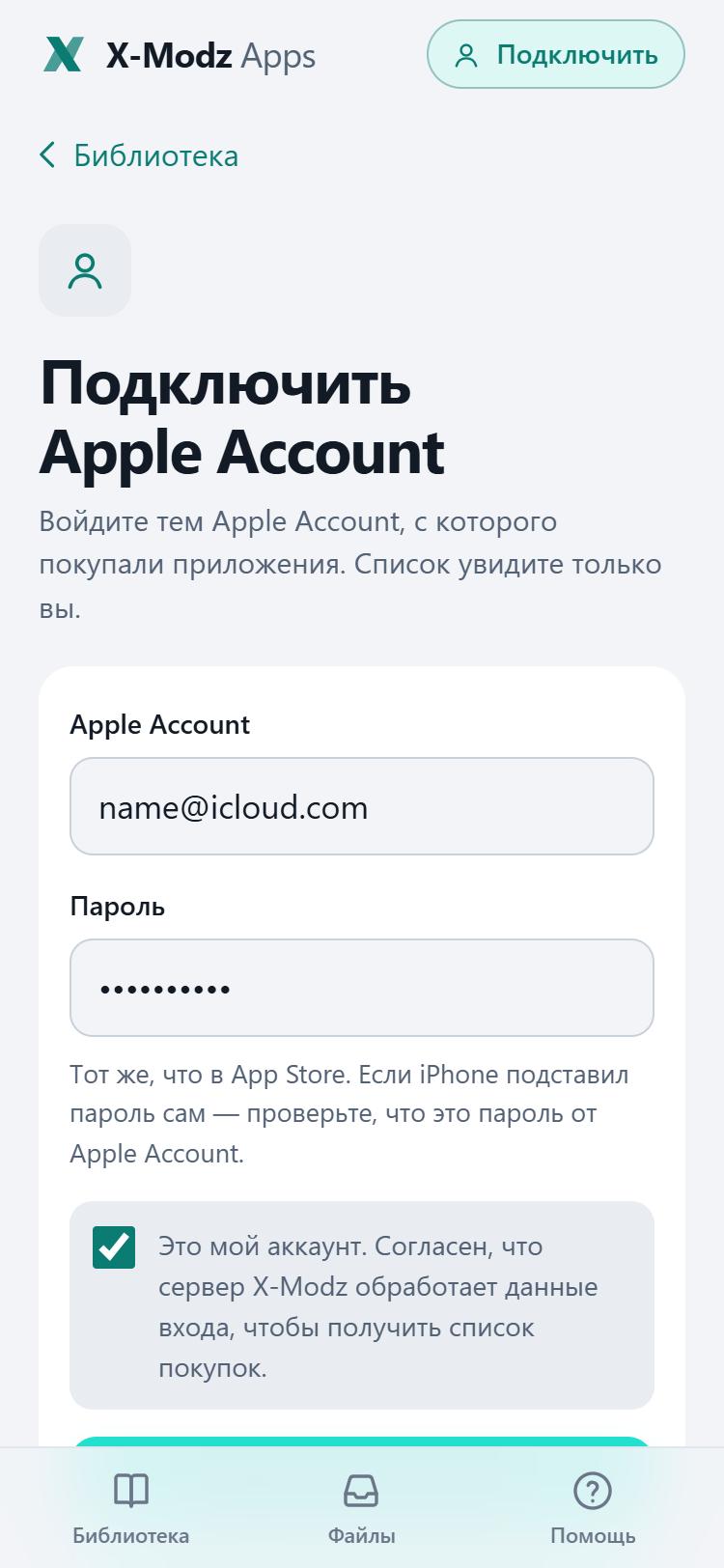
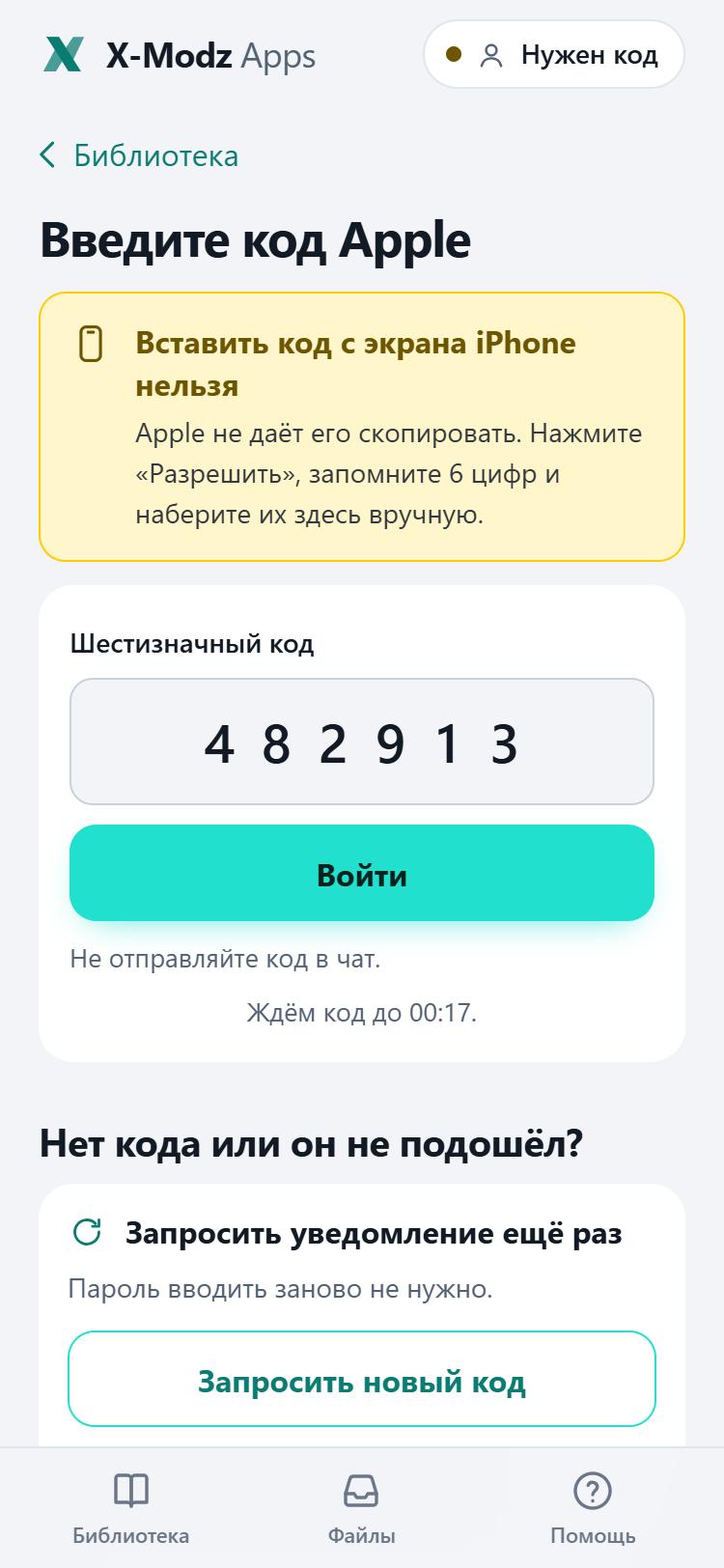
Apple покажет код на вашем iPhone, iPad или Mac. Нажмите «Разрешить» и наберите 6 цифр вручную — скопировать код из окна Apple нельзя.
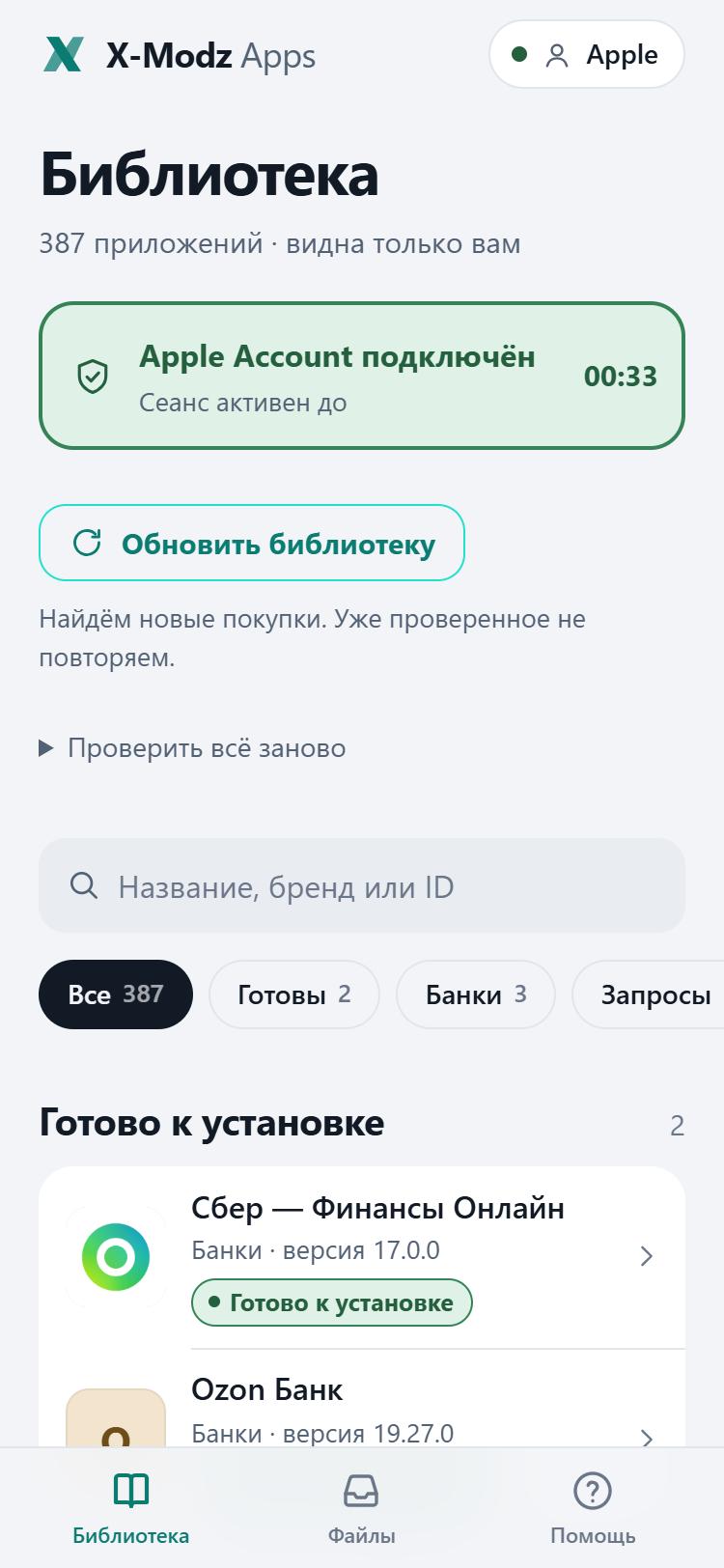
Ваши покупки появятся в библиотеке. Сервер продолжит искать спрятанные приложения — найденное появляется сразу.
Файл приходит из вашего аккаунта за пару минут. Кнопка станет зелёной — нажмите её, откроется Safari.
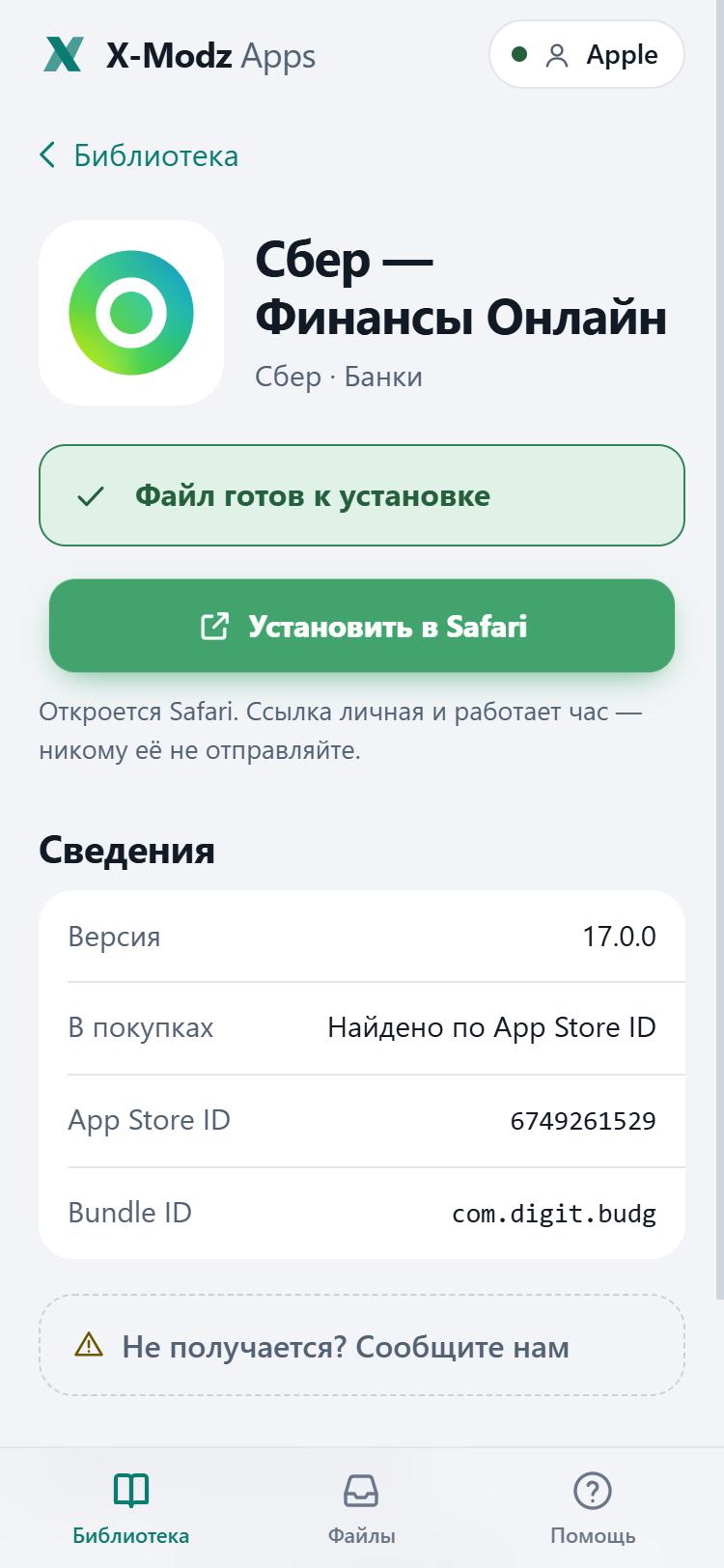
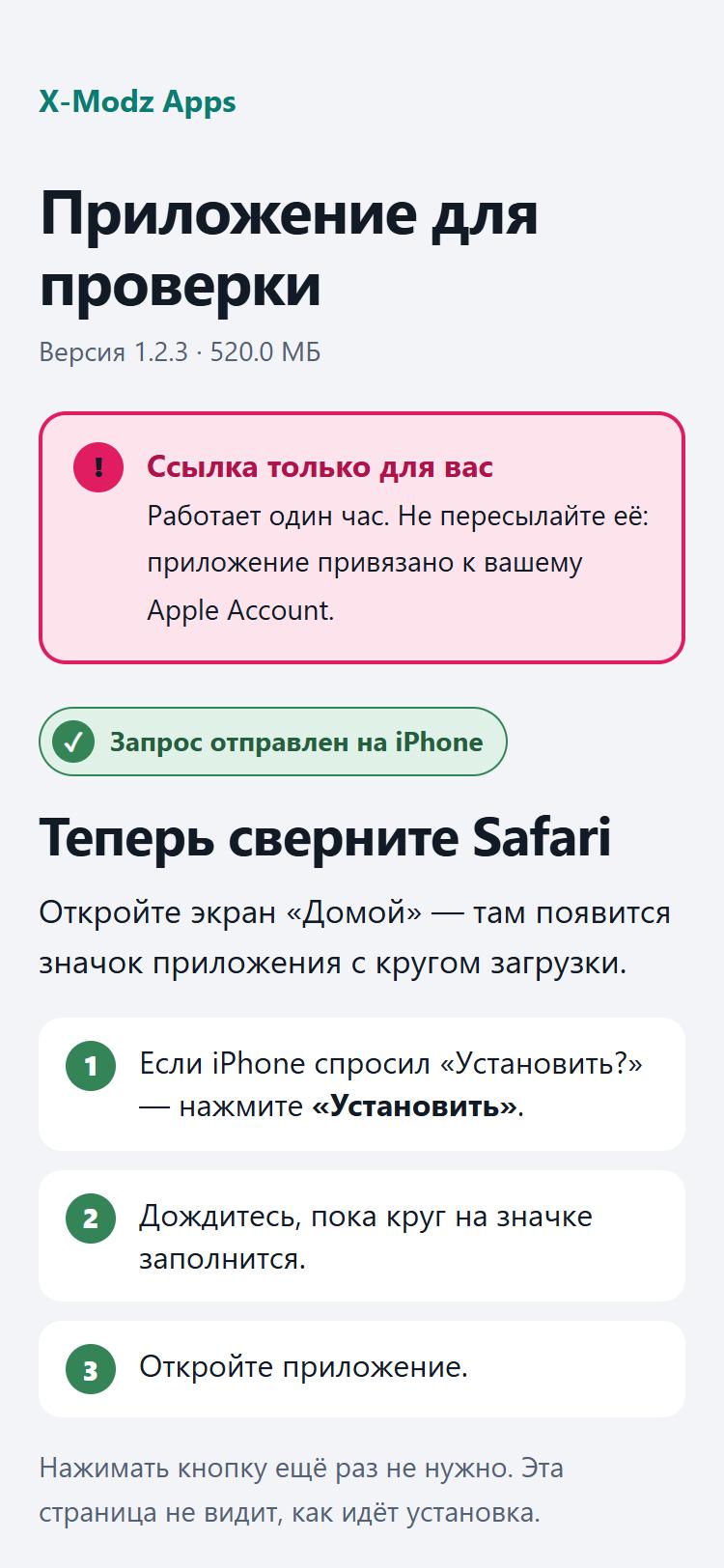
Нажмите «Установить» в окне iPhone, сверните Safari и дождитесь, пока круг на значке заполнится.
На время установки вы входите в наш Apple Account — только в «Контент и покупки», не в iCloud. Ваши фото, контакты и резервные копии остаются на месте.
Отметьте приложения, которых нет в ваших покупках. Откроется страница с инструкцией.
Логин и пароль будут на странице установки.
Не входите в наш аккаунт через верхний пункт с именем (iCloud) и не нажимайте «Выйти» внизу экрана с вашим именем — это выход из iCloud.
Код подтверждения мы пришлём прямо на страницу установки.
Нажмите «Установить», дождитесь значка и откройте приложение один раз, пока вы в нашем аккаунте.
Выйдите из нашего аккаунта в «Контент и покупки» и войдите в свой. Приложения останутся.
Код показывается на вашем iPhone, iPad или Mac после нажатия «Разрешить». Скопировать его нельзя — наберите 6 цифр вручную. Если устройства нет рядом, в Mini App можно запросить код по SMS на доверенный номер.
Apple отдаёт список покупок не полностью. Найдите приложение по названию или App Store ID и нажмите «Проверить». Если у вас его никогда не было, поможет второй способ — через аккаунт X-Modz (скоро).
Приложения, удалённые из App Store, не обновляются. Если приложение ещё есть в магазине под тем же ID, в карточке появится «Есть новая версия» — она ставится поверх, данные сохраняются.
Ссылка установки работает только в Safari. Встроенные браузеры Telegram и других приложений не умеют запускать установку — откройте ссылку в Safari.
Проверьте Настройки → ваше имя → «Контент и покупки»: там должен быть тот же Apple Account, что подключён в X-Modz. Затем нажмите «Установить» ещё раз.
Нет. Ссылка личная, работает час и только на одном iPhone — том, где началась установка. Приложение привязано к вашему Apple Account.
Откройте бота, отправьте заявку и подключите свой Apple Account — список приложений появится за пару минут.
Открыть в Telegram